你有没有想过,一部精彩绝伦的电影或者一段令人难忘的视频,其实都是经过精心剪辑的杰作呢?没错,剪辑就是让视频从普通变得不凡的关键。今天,就让我带你走进Premiere的剪辑世界,一起探索如何让视频焕发生机吧!
一、认识Premiere:剪辑大师的舞台
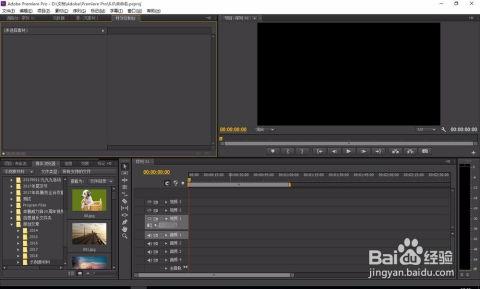
Premiere是一款功能强大的视频剪辑软件,它拥有丰富的剪辑工具和特效,能够满足各种视频制作需求。无论是专业影视制作,还是日常视频剪辑,Premiere都能轻松应对。
二、准备工作:安装与熟悉界面
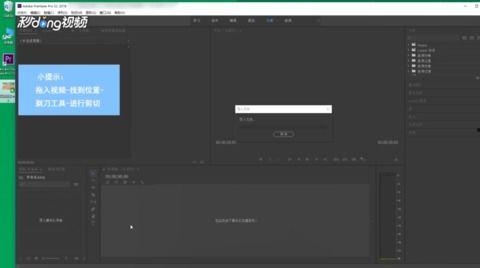
1. 安装Premiere:首先,你需要下载并安装Premiere。在官方网站上找到适合你电脑系统的版本,按照提示完成安装。
2. 熟悉界面:打开Premiere后,你会看到一个熟悉的界面。左侧是项目面板,用于管理视频素材;中间是时间轴,用于剪辑视频;右侧是效果面板,用于添加特效。
三、导入视频素材
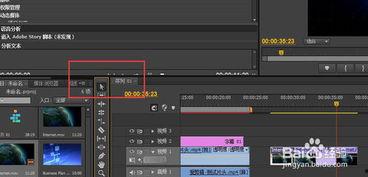
1. 打开项目面板:点击左侧的“项目”按钮,打开项目面板。
2. 导入视频:点击“导入”按钮,选择你想要剪辑的视频文件,导入到项目面板中。
3. 整理素材:将导入的视频素材按照顺序排列,方便后续剪辑。
四、剪辑视频
1. 拖拽视频到时间轴:将项目面板中的视频素材拖拽到时间轴上。
2. 剪辑视频:在时间轴上,你可以通过以下方式剪辑视频:
- 剪切:选中视频片段,右键点击选择“剪切”。
- 复制粘贴:选中视频片段,右键点击选择“复制”,然后在时间轴上右键点击选择“粘贴”。
- 调整时长:选中视频片段,拖动两端调整时长。
3. 添加转场效果:在效果面板中找到“转场”分类,选择合适的转场效果,拖拽到时间轴上,设置转场时间。
五、添加特效与字幕
1. 添加特效:在效果面板中找到“视频效果”分类,选择合适的特效,拖拽到时间轴上。
2. 调整特效参数:双击特效,在弹出的窗口中调整参数,使特效更加符合你的需求。
3. 添加字幕:在效果面板中找到“字幕”分类,选择合适的字幕样式,拖拽到时间轴上。在弹出的窗口中输入字幕内容,调整字体、颜色、大小等参数。
六、导出视频
1. 选择导出格式:点击“文件”菜单,选择“导出”下的“媒体”。
2. 设置导出参数:在弹出的窗口中,选择合适的导出格式、分辨率、码率等参数。
3. 导出视频:点击“导出”按钮,等待导出完成。
通过以上步骤,你就可以使用Premiere剪辑出精彩绝伦的视频了。当然,剪辑技巧的提高需要不断实践和摸索。希望这篇文章能帮助你更好地掌握Premiere的剪辑技巧,让你的视频作品更加出色!